
Copia della scheda ID per adattarla alla pagina singola
È possibile copiare una scheda in formato originale, ad esempio una scheda ID, su un singolo foglio di carta consecutivamente.
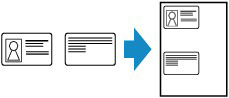
-
Selezionare
 Copia (Copy) nella schermata HOME.
 -
Selezionare
 Copia scheda ID (ID card copy).
 -
Verificare le istruzioni visualizzate sullo schermo e selezionare OK.
-
Posizionare la scheda ID con il lato anteriore rivolto verso il basso sul piano di lettura seguendo le istruzioni visualizzate e selezionare OK.
-
Specificare le impostazioni in base alle esigenze.
È possibile specificare il numero di copie nella schermata di standby di copia.
Per ulteriori informazioni sull'impostazione di elementi:
 Nota
Nota-
Se si seleziona Anteprima (Preview) nella schermata di standby di stampa, è possibile controllare i risultati di stampa del lato anteriore.
-
-
Toccare Nero (Black) o Colore (Color).
Quando il lato anteriore è stato acquisito, viene visualizzata la schermata indicata sotto.
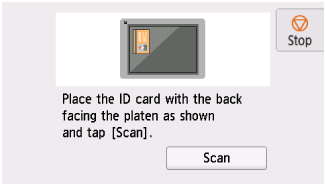
-
Posizionare la scheda ID con il lato posteriore rivolto verso il basso sul piano di lettura seguendo le istruzioni visualizzate e selezionare Scansione (Scan).
La stampante avvia la procedura di copia.
Una volta completata la copia, rimuovere la scheda ID dal piano di lettura.
Utilizzo della schermata di anteprima per controllare i risultati di stampa del lato anteriore
Selezionando Anteprima (Preview) nella schermata delle impostazioni di stampa al passo 7 viene visualizzata la schermata di anteprima ed è possibile controllare i risultati di stampa del lato anteriore.
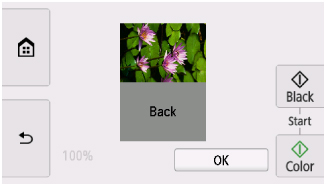
Selezionando OK nella schermata di anteprima viene nuovamente visualizzata la schermata delle impostazioni di stampa.
Toccare Colore (Color) o Nero (Black) per avviare la scansione del lato anteriore.
